Manuel utilisateur SCADA V18
Ce manuel explique comment utiliser le tableau de bord SCADA de la serre. Il est destiné aux opérateurs et responsables de production.
Pour les sujets techniques (configuration matérielle, wizard d'installation, VPN, audits…), reportez-vous au manuel installateur accessible via l'onglet Ctrl+Alt+22.
1. Connexion
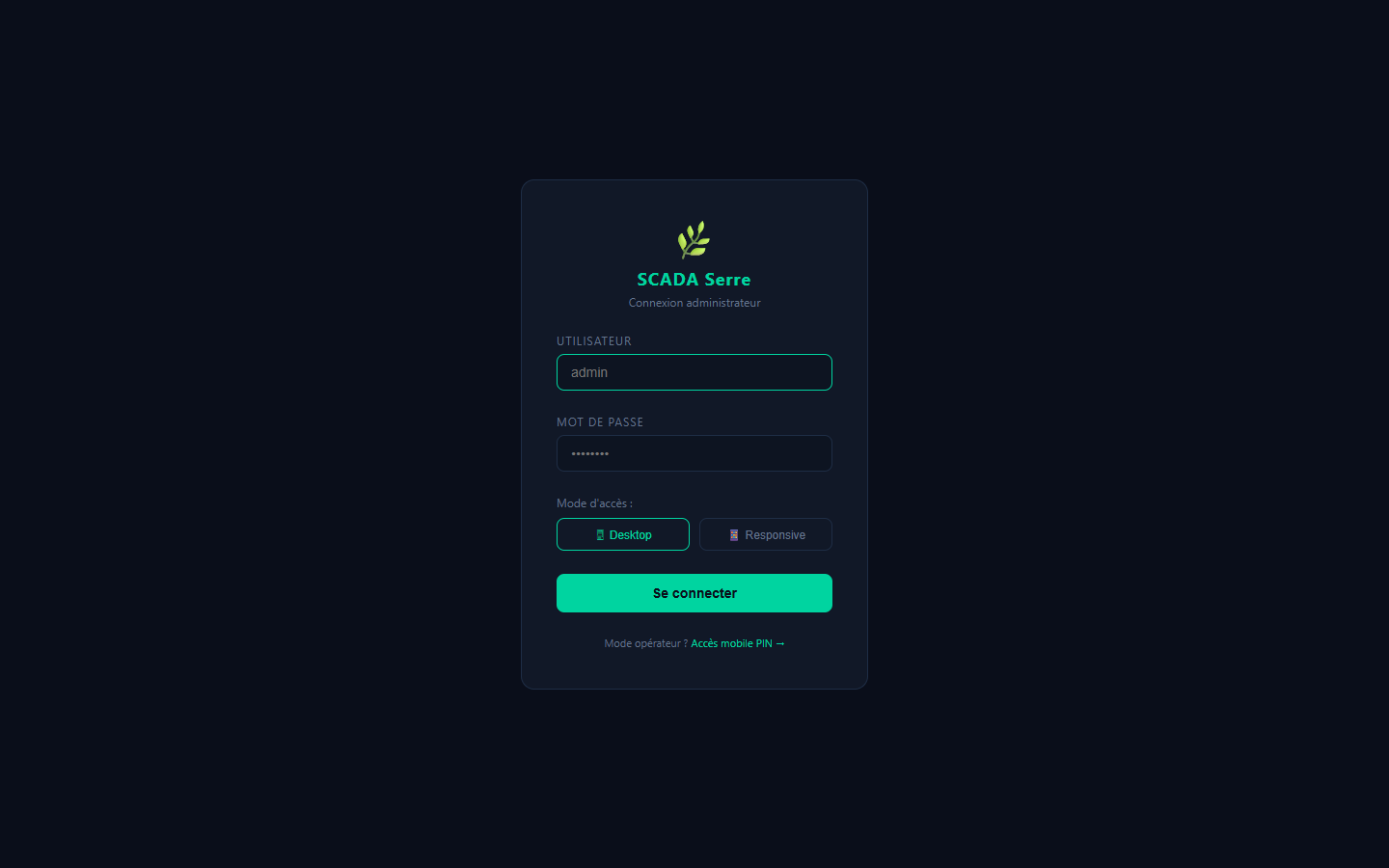
Page de connexion
Saisissez l'adresse du serveur dans votre navigateur, par exemple http://192.168.1.57:8000 (réseau local) ou https://scada-ipc.<tailnet>.ts.net (accès distant via VPN).
- Saisissez votre nom d'utilisateur et votre mot de passe
- Choisissez le mode d'accès :
- Desktop — ordinateur de bureau, écran large
- Responsive — smartphone ou tablette, interface simplifiée
- Cliquez sur Se connecter
2. Interface générale
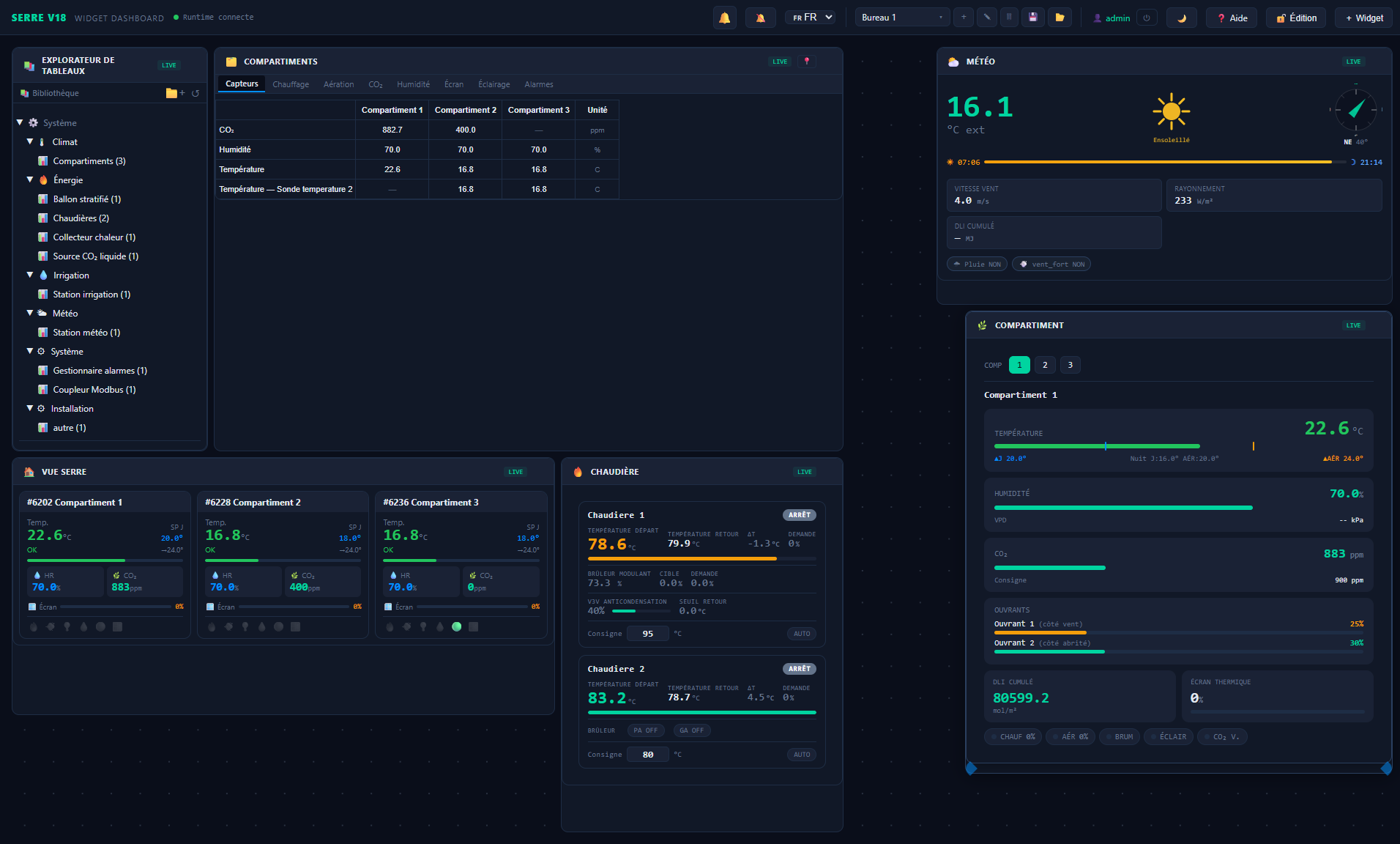
Tableau de bord — barre du haut + grille de widgets
La barre du haut
| Élément | Rôle |
|---|---|
| 🌿 SERRE V18 | Logo — clic pour revenir au bureau par défaut |
| ● Runtime connecté | Indicateur de connexion au runtime (vert = connecté, rouge = déconnecté) |
| 🔔 | Compteur d'alarmes actives — clignote rouge en cas d'alarme |
| 🔕 | Compteur des alarmes détectées en attente d'acquittement |
| FR / EN | Sélecteur de langue de l'interface |
| Sélecteur de bureau | Menu déroulant pour changer de bureau |
| + ✎ 🗑 💾 📂 | Ajouter / renommer / supprimer / sauvegarder / importer un bureau (mode édition) |
| 👤 admin | Utilisateur connecté + bouton de déconnexion ⏻ |
| 🌙 / ☀ | Bascule thème sombre / clair |
| ❓ Aide | Ouvre ce manuel |
| 🔓 Édition / 🔒 Verrouillé | Bascule mode édition (déplacer/redimensionner les widgets) |
| + Widget | Ajouter un widget au bureau actif (mode édition uniquement) |
3. Bureaux & widgets
Changer de bureau
Le SCADA est organisé en bureaux thématiques. Chaque bureau regroupe des widgets liés à un sujet (climat, alarmes, production…). Cliquez sur le menu déroulant dans la barre du haut pour basculer.
Mode édition
- Cliquez sur 🔒 Verrouillé dans la barre du haut — le bouton devient 🔓 Édition
- Les widgets affichent des poignées (coins) pour les déplacer et redimensionner
- Glissez-déposez un widget pour le réorganiser ; tirez sur un coin pour le redimensionner
- Cliquez sur + Widget pour en ajouter un — il apparaît en bas du bureau
- Cliquez sur le ✕ rouge d'un widget pour le supprimer
- Cliquez à nouveau sur 🔓 Édition pour revenir en mode lecture seule
Sauvegarder / partager un bureau
En mode édition, utilisez les boutons d'action sur le bureau actif :
- + — créer un nouveau bureau
- ✎ — renommer le bureau courant
- 🗑 — supprimer le bureau courant (jamais le dernier restant)
- 💾 — sauvegarder le layout du bureau sur le serveur (visible par tous les utilisateurs)
- 📂 — importer un bureau sauvegardé sur le serveur
4. Alarmes
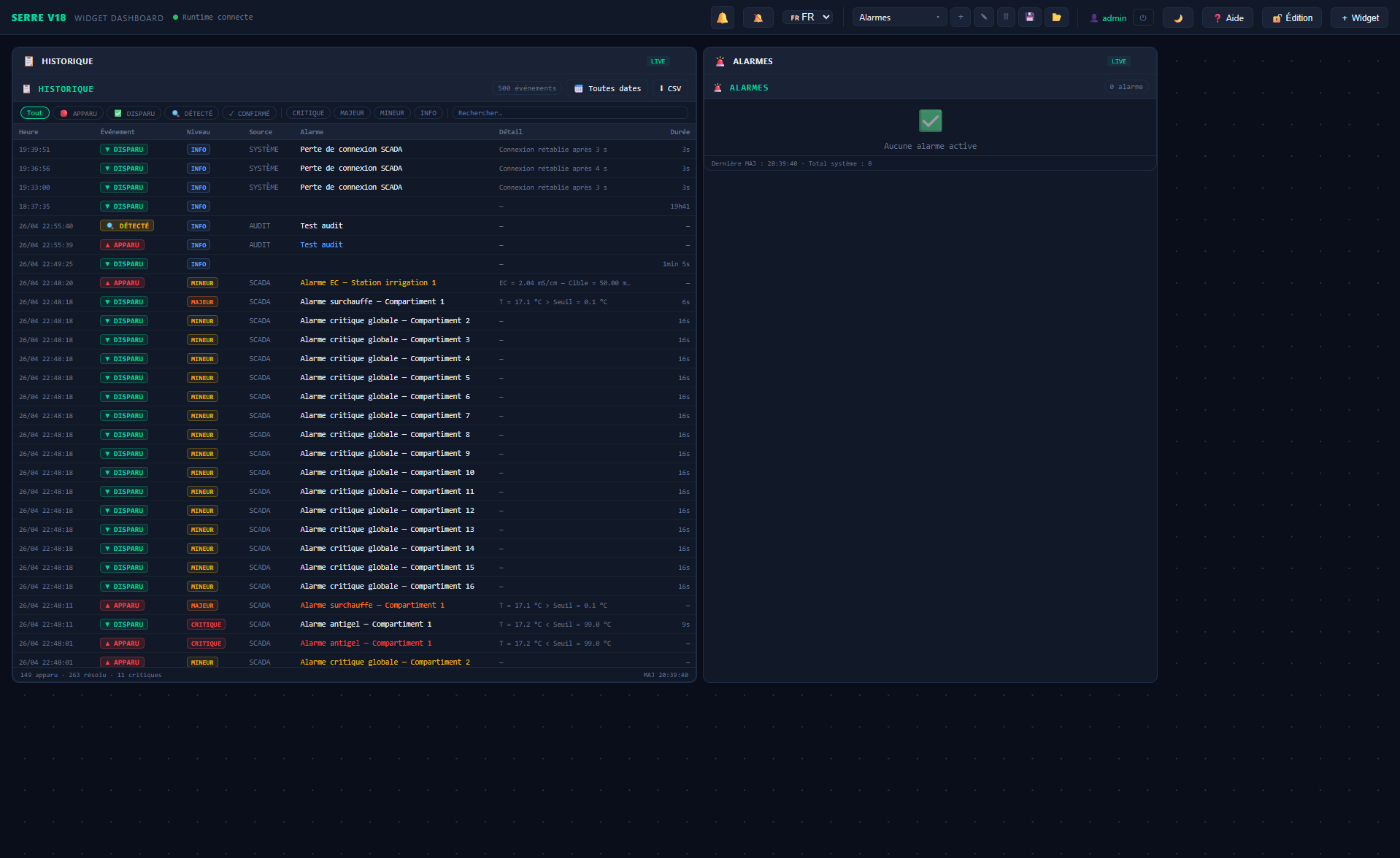
Widgets Alarmes avancées + Historique alarmes
Widget Alarmes avancées
Affiche les alarmes actuellement actives avec leur valeur en temps réel et le seuil dépassé.
Cycle de vie d'une alarme :
| État | Signification |
|---|---|
| APPARU | L'alarme vient de se déclencher |
| DÉTECTÉ | Un opérateur a vu l'alarme et cliqué sur Détecter |
| CONFIRMÉ | Un opérateur a confirmé la prise en charge — l'alarme sort de la liste active |
| DISPARU | La condition d'alarme s'est levée d'elle-même |
Niveaux de gravité :
Détecter / Confirmer
- Une alarme apparaît en APPARU — la cloche 🔔 clignote en haut
- Cliquez sur Détecter pour signaler que vous avez vu l'alarme — elle passe en DÉTECTÉ
- Une fois la cause traitée, cliquez sur Confirmer — l'alarme passe en CONFIRMÉ et sort de la liste
Widget Historique alarmes
Tableau complet de tous les événements d'alarme passés. Filtres :
- Date — sélectionnez une plage (icônes 📅 + raccourcis Aujourd'hui / 7 jours)
- État — Tout / Apparu / Disparu / Détecté / Confirmé
- Niveau — Critique / Majeur / Mineur / Info
- Source — Système / Météo / Externe / SCADA
- Recherche — par texte libre dans le label
- CSV — exporte le tableau filtré en fichier tableur
5. Vue serre
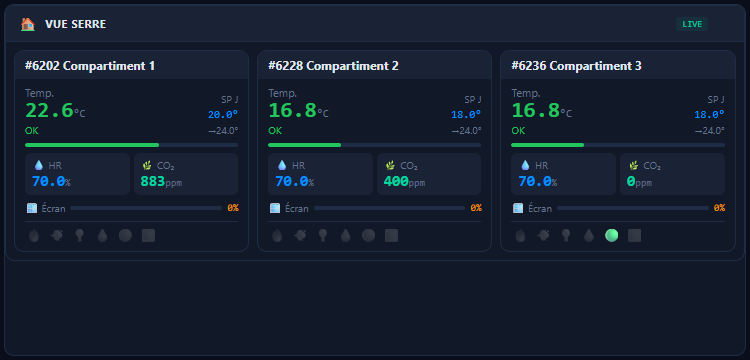
Synoptique global des compartiments
Vue d'ensemble de tous les compartiments de la serre. Pour chaque compartiment :
- Température, humidité, position de l'écran
- Badges d'état : Antigel, Surchauffe, Alarme
- Indicateur Jour / Nuit selon les heures sunrise/sunset
Cliquez sur un compartiment pour voir le détail dans le widget Compartiment.
6. Météo & prévisions
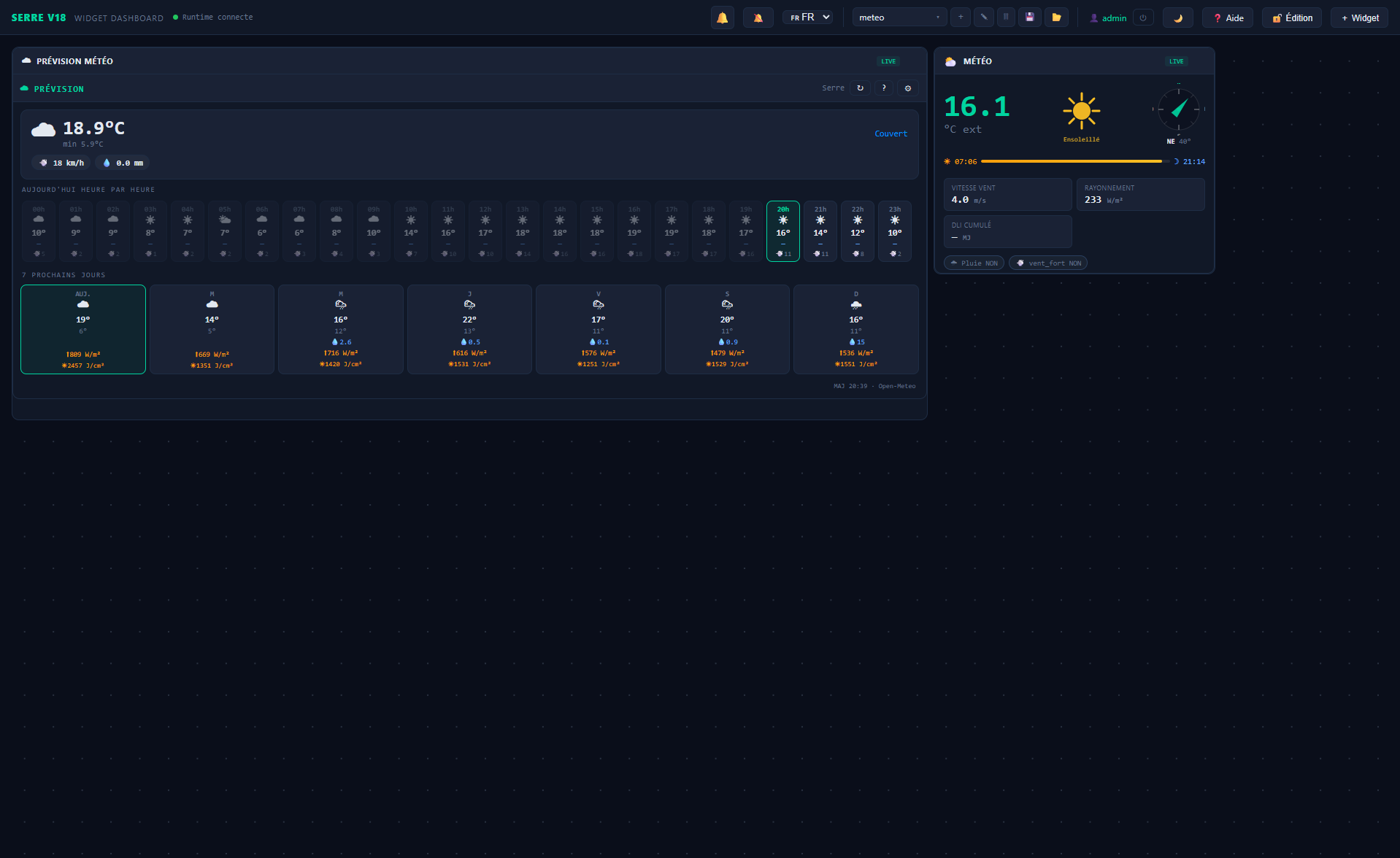
Météo locale + prévision Open-Meteo
Widget Météo
Données en temps réel issues de la station météo locale de la serre :
- Température extérieure, humidité, CO₂, rayonnement solaire (W/m²)
- Vent : vitesse (m/s) + direction (boussole avec lettres compass)
- Pluie : indicateur Oui/Non du capteur
- Sécurités actives : Vent fort, Gel, Pluie
- DLI cumulé du jour (mol/m²/jour) — intégrale lumière journalière
Widget Prévision météo
Prévisions 24 h heure par heure + 7 jours via l'API Open-Meteo :
- Température, probabilité de pluie, rayonnement solaire
- Codes WMO illustrés par icônes (☀ ☁ 🌧 ❄)
- La case encadrée en vert indique l'heure courante
7. Compartiment
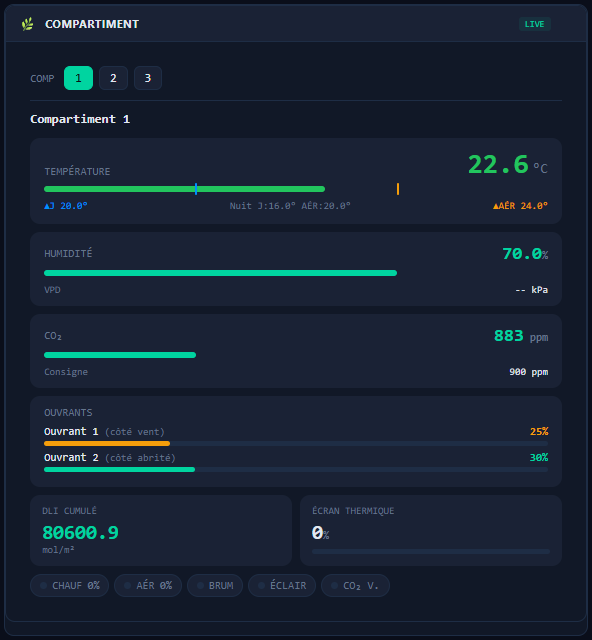
Widget Compartiment — vue détaillée
Affiche l'état complet d'un compartiment de serre :
- Capteurs : température, humidité, CO₂, VPD, DLI
- Régulation : demande chauffage (%), demande aération (%), position écran (%)
- Consignes : températures jour / nuit, CO₂ jour / nuit
- Sondes : si plusieurs sondes (régulation + contrôle), affichage des deux + alarme dérive
- Ouvrants côté vent / abrité, mode coefficient ou limitation vent
Cartes secondaires
- Chauffage — si circuits HT/BT cablés, températures départ/retour, état V3V circuit
- CO₂ — vanne enrichissement, taux mesuré vs consigne
- Humidité — brumisation / déshumidification actives, alarmes HR haute/basse
- Écran — position courante, demande, mode (énergétique nuit / ombrage jour)
- Éclairage — état lampes, DLI cible vs cumul
- Ouvrants — schéma SVG dynamique côté vent/abrité avec ouverture en %
8. Chaudières
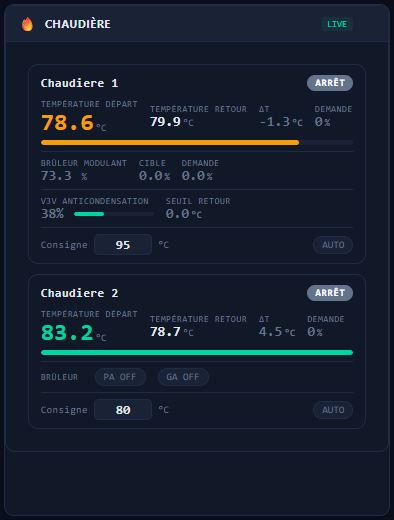
Widget Chaudières — supervision énergie
Supervision des chaudières et du circuit primaire de chauffage :
- Températures départ / retour, ΔT
- Consigne chaudière + bornes
temp_mini/temp_maxi - Brûleur : type 2 allures (PA/GA) ou modulant (0-100 % PID), état marche/arrêt
- V3V chaudière (anticondensation) : position + temp_retour_min calculée
- Demande circuits agrégée — somme des demandes des compartiments alimentés
- Alarmes : surchauffe, défaut capteur, défaut brûleur
temp_mini/temp_maxi. Le mode manuel (interrupteur sur le pupitre physique du brûleur) court-circuite le SCADA.9. Arrosage
Widget Arrosage — station d'irrigation
Supervision de la station d'irrigation et des doseurs :
- Mode : AUTO, MANUEL, PAUSE
- Pompe : état actif/inactif, débit (L/h)
- EC mesuré + cible (mS/cm) — sondes 1 et 2 si dérive activée
- pH mesuré + cible — choix mode acide (pH-) ou base (pH+)
- Doseurs EC A/B/C/D : ratio configurable + cycle PWM
- Alarmes EC, pH, débit, dérive — actives uniquement pendant l'arrosage
ack_alm_ec / ack_alm_ph dans les tableaux système). Cela évite qu'une alarme passagère soit ignorée.10. Conseiller IA
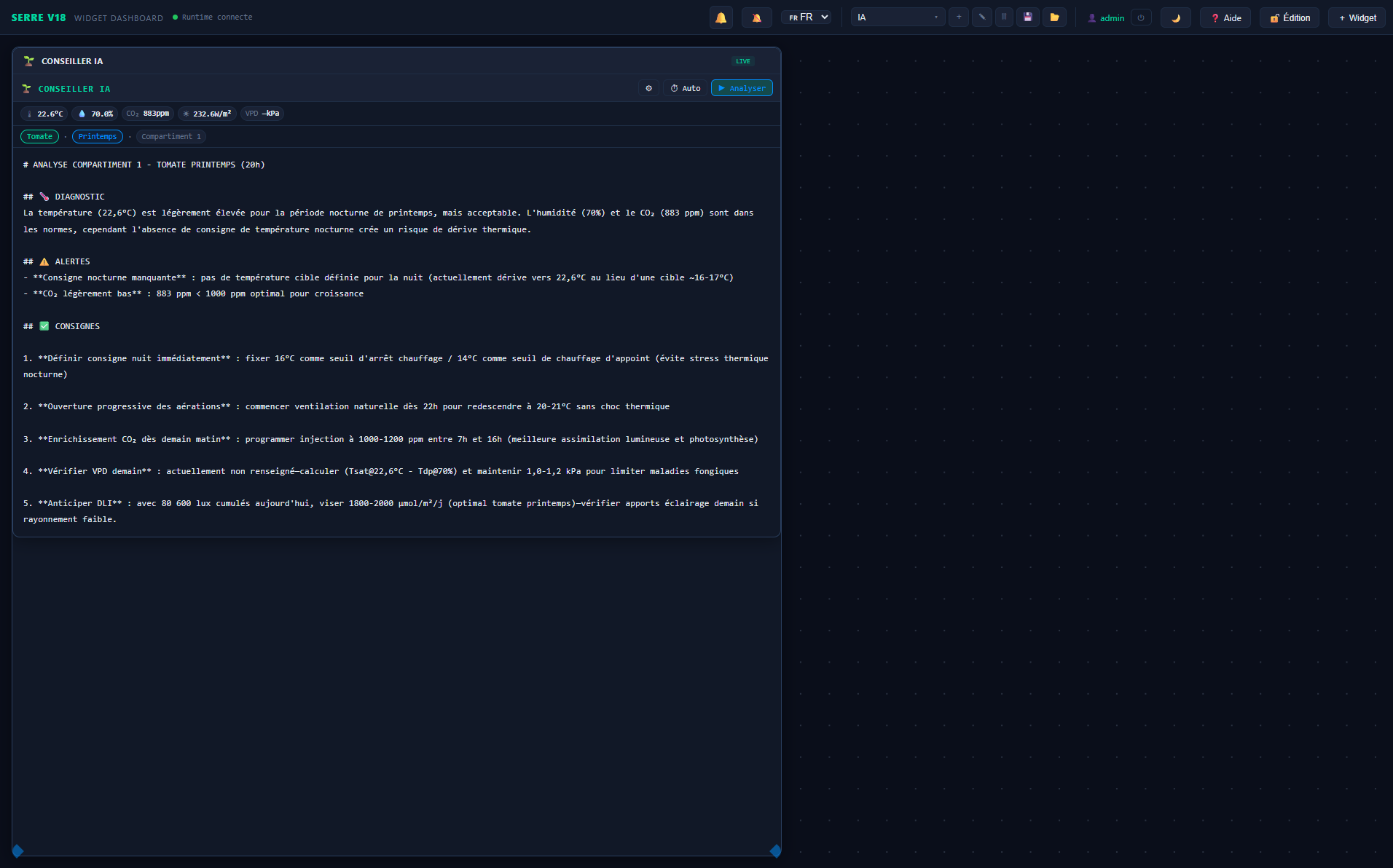
Conseiller IA — analyse agronomique
Le conseiller IA analyse les données en temps réel d'un compartiment et fournit un diagnostic + des consignes actionnables.
- Vérifiez les capteurs live affichés en haut (T, HR, CO₂, VPD, rayonnement)
- Vérifiez la culture et la saison affichées en pills colorées
- Cliquez sur ▶ Analyser pour lancer une analyse ponctuelle
- Le résultat s'affiche en 3 parties : 🌡 Diagnostic — ⚠ Alertes — ✅ Consignes
Mode automatique
Cliquez sur ⏱ Auto pour relancer une analyse toutes les 30 secondes. Le bouton devient orange tant que le mode est actif. Cliquez à nouveau pour arrêter.
Configuration (⚙)
Cliquez sur l'icône ⚙ pour modifier :
- Culture : tomate, poivron, concombre, laitue, basilic, fraise, orchidée
- Saison : printemps, été, automne, hiver
- Compartiment : choix du compartiment analysé
11. Suivi production
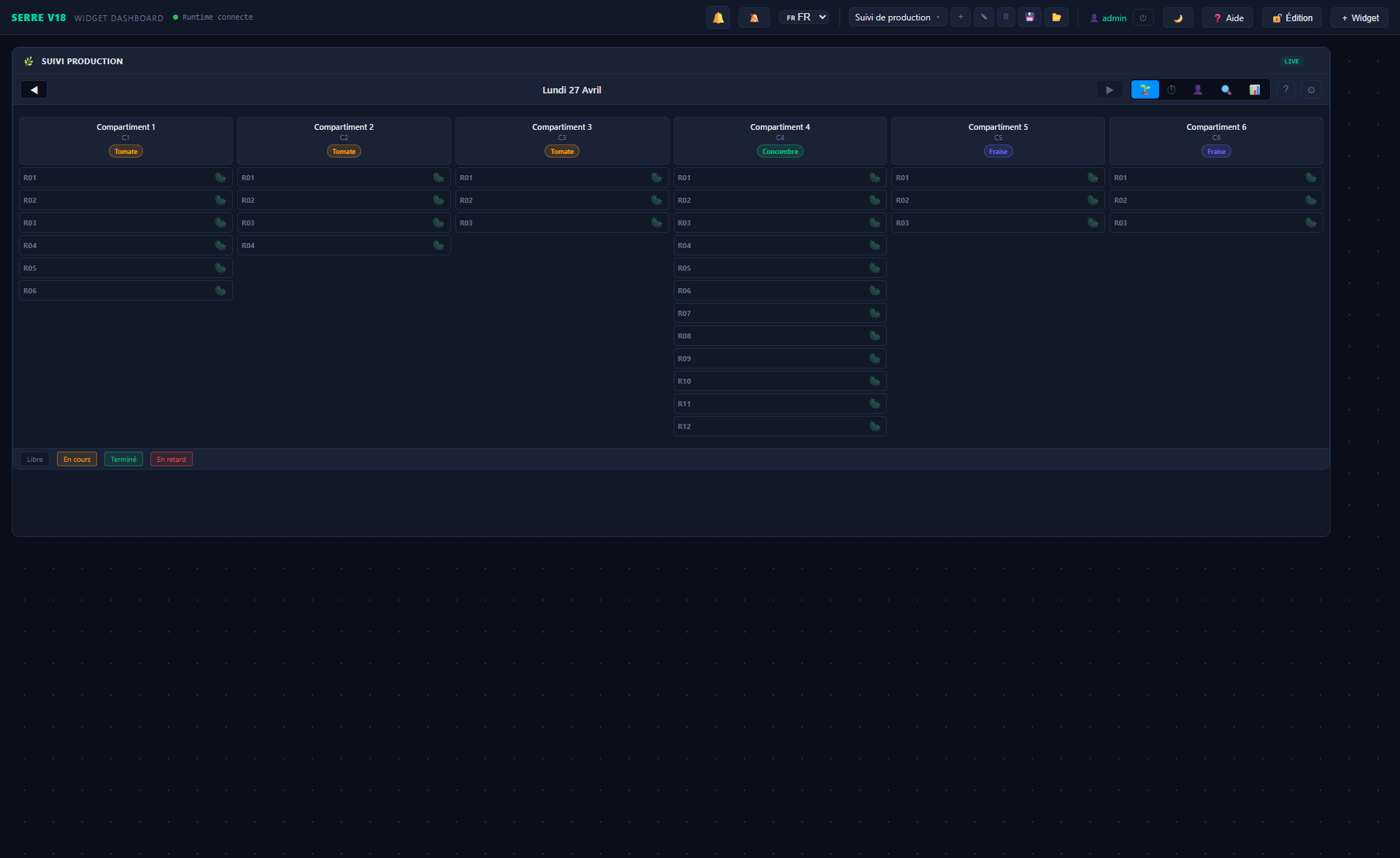
Suivi production — synoptique des rangs
Le suivi de production permet de visualiser l'état de chaque rang dans tous les compartiments, gérer les tâches des opérateurs et suivre les performances. Chaque onglet a un bouton ? pour afficher l'aide contextuelle dans le widget.
🌱 Synoptique
Vue temps réel de tous les rangs par compartiment. Le badge coloré sous le nom du compartiment indique la culture assignée.
| Couleur | État du rang |
|---|---|
| Libre | Aucune tâche en cours |
| En cours | Tâche démarrée par un opérateur |
| Terminé | Tâche terminée dans la journée |
| En retard | Durée estimée dépassée |
- Clic sur un rang → démarrer une nouvelle tâche
- Clic sur une barre → terminer la session en cours
- 🦠 rouge → maladie signalée — clic pour identifier ou retirer
- ◀ ▶ → naviguer entre les journées passées
⏱ Travaux
Tableau de toutes les sessions du jour, groupées par opérateur. Affiche heure de début, durée réelle et efficacité (vs temps estimé).
- ≤ 100 % dans les temps
- ≤ 120 % léger dépassement
- > 120 % retard important
👤 Personnel
Gestion des opérateurs (application mobile) :
- ✓ Actif / ✗ Inactif — un opérateur inactif n'apparaît plus dans les modales de démarrage
- 🔐 PIN — code 4 chiffres pour la connexion mobile
- FR / NL / EN — langue de l'interface mobile pour cet opérateur
- 🗑 — supprimer (irréversible)
🔍 Traçabilité
Sélectionnez un rang pour consulter l'historique complet de ses sessions.
📊 Performances
Statistiques par opérateur et par tâche, journée ou semaine. Temps total + efficacité moyenne.
Configuration ⚙
| Onglet | Contenu |
|---|---|
| Compartiments | ID, nom, nombre de rangs, culture assignée |
| Cultures | Liste éditable (nom + couleur) |
| Tâches | Icône, durée estimée, couleur, cultures concernées |
| 📱 Mobile | Durée d'expiration des sessions PIN (minutes) |
Signaler une maladie
- Cliquez sur le rang concerné
- Cliquez sur l'icône 🌿 pour ouvrir le panneau maladie
- Prenez une photo de la plante et importez-la
- Cliquez sur Analyser — l'IA identifie la maladie automatiquement
- Ou saisissez le nom manuellement
- Cliquez sur Enregistrer — le rang devient 🦠 rouge
12. Tableaux système
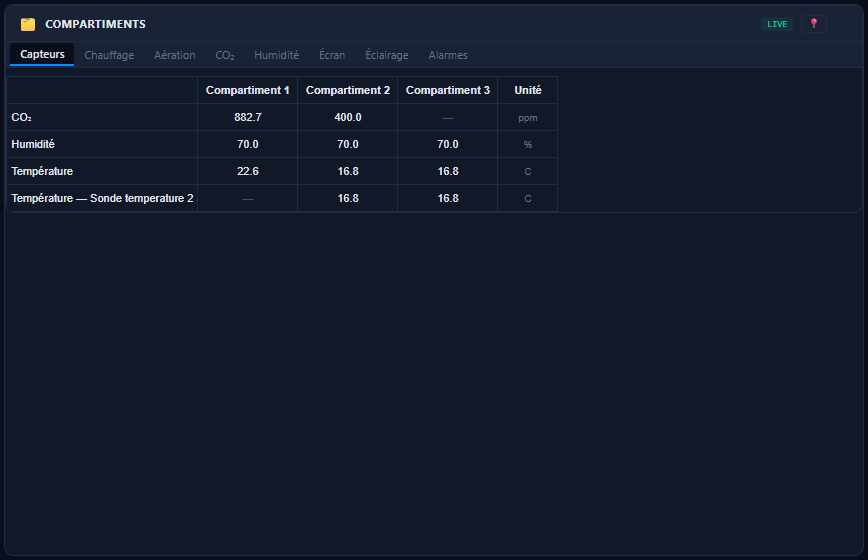
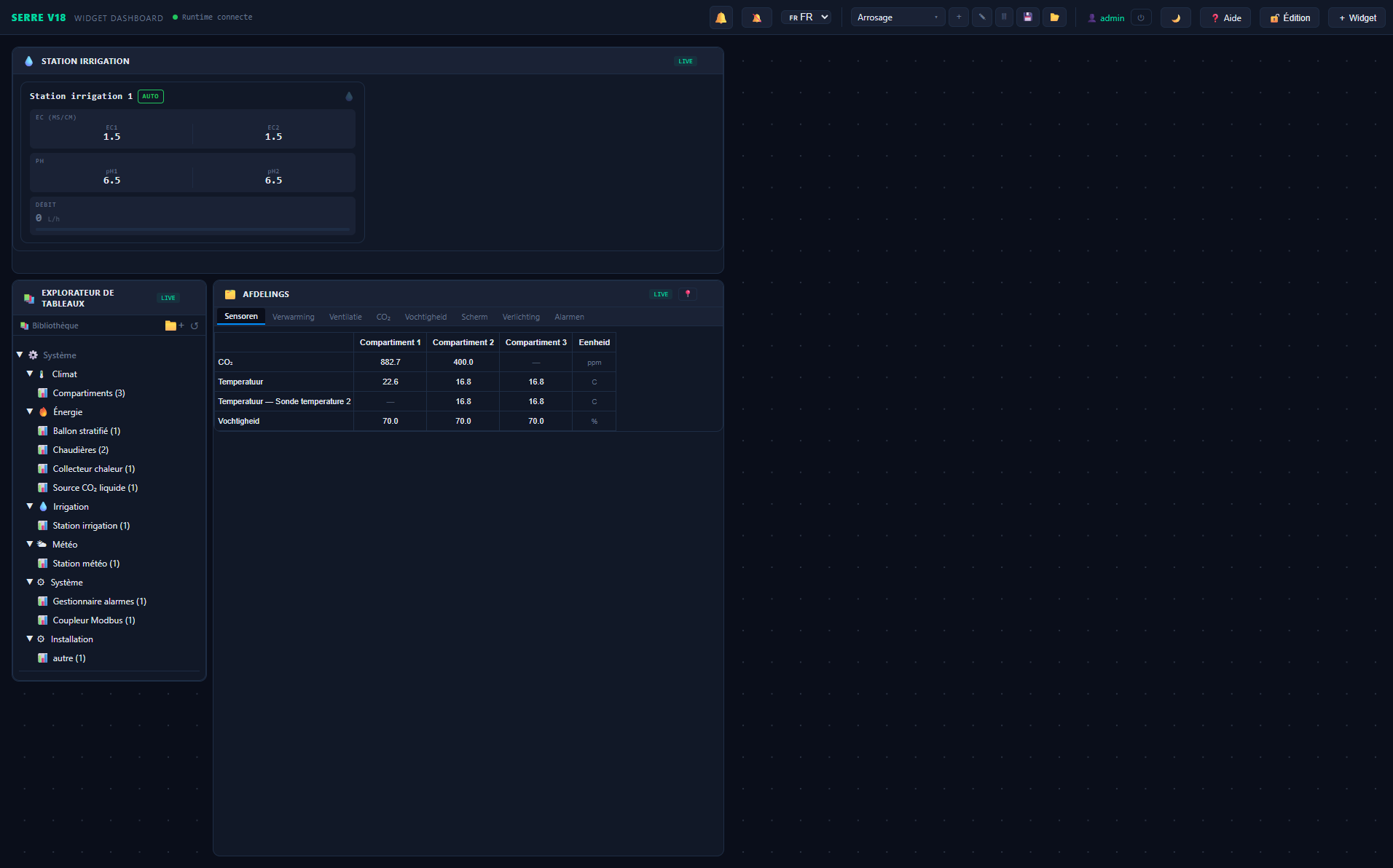
Tableaux système — vue par domaine et sous-catégorie
L'explorateur de tableaux liste tous les domaines et équipements de l'installation. Ces tableaux sont générés automatiquement selon votre configuration matérielle.
Arborescence à gauche :
- 🌤️ Météo — station météo (capteurs + paramètres + sécurités)
- 🌡️ Climat — compartiments (chauffage, aération, CO₂, humidité, écran, éclairage, alarmes)
- 🔥 Énergie — chaudières, ballons stratifiés, collecteurs chaleur/CO₂, source CO₂ liquide
- 💧 Irrigation — stations, groupes, vannes, réservoirs, drainage
- ⚙ Système — gestionnaire d'alarmes, coupleurs Modbus
- 📌 Installation — alarmes globales, défauts coupleurs
Cliquez sur un nœud pour ouvrir le tableau. Chaque tableau a plusieurs onglets de sous-catégorie (Capteurs, Régulation, Alarmes…).
Lire et écrire des consignes
- Les valeurs en blanc sont les capteurs (lecture seule)
- Les valeurs en bleu sont calculées par le runtime (lecture seule)
- Les valeurs en orange sont les consignes/paramètres modifiables
- Cliquez sur une cellule orange, saisissez la valeur, validez avec Entrée
- Booléens : sélectionnez
OUIouNONdans la liste déroulante
Bulk edit (édition multiple)
- Sélectionnez plusieurs cellules : Shift+clic ou glisser
- Tapez la valeur souhaitée
- Validez avec Entrée — la valeur s'écrit dans toutes les cellules sélectionnées
13. Tableaux personnalisés (Excel)

Tableau Excel personnalisé — édition libre
Le widget Tableau Excel permet de créer des tableaux de consignes personnalisés. Vous combinez du texte libre avec des cellules liées à des variables du runtime.
Édition
- En mode édition, ajoutez un widget Tableau Excel
- Utilisez la barre d'outils en haut pour ajouter/supprimer lignes et colonnes
- Cliquez dans une cellule pour saisir du texte libre, ou cliquez sur 🔗 Lier pour la connecter à une variable
- Mise en forme : gras, italique, souligné, couleur texte/fond, alignement
- Fusionner / défusionner des cellules sélectionnées
Bibliothèque de tableaux
- 💾 Sauver — sauvegarde le tableau dans la bibliothèque serveur (nommez-le)
- 📂 Ouvrir — ouvre un tableau de la bibliothèque
- 📌 — épingler un tableau ; clic dans l'explorateur de tableaux ouvre dans un slot non épinglé
Courbes de programmation
Sur une cellule liée à une consigne, le bouton ∿ ouvre l'éditeur de courbe :
- 8 points horaires + valeurs
- Modes temps : Absolu (HH:MM), Lever ± (relatif au lever du soleil), Coucher ±
- Cocher / décocher les points pour les activer
- Le runtime relit les courbes chaque seconde et applique la valeur interpolée
- Désactiver conserve les points mais désactive la courbe — la consigne redevient fixe
14. Graphiques d'historique
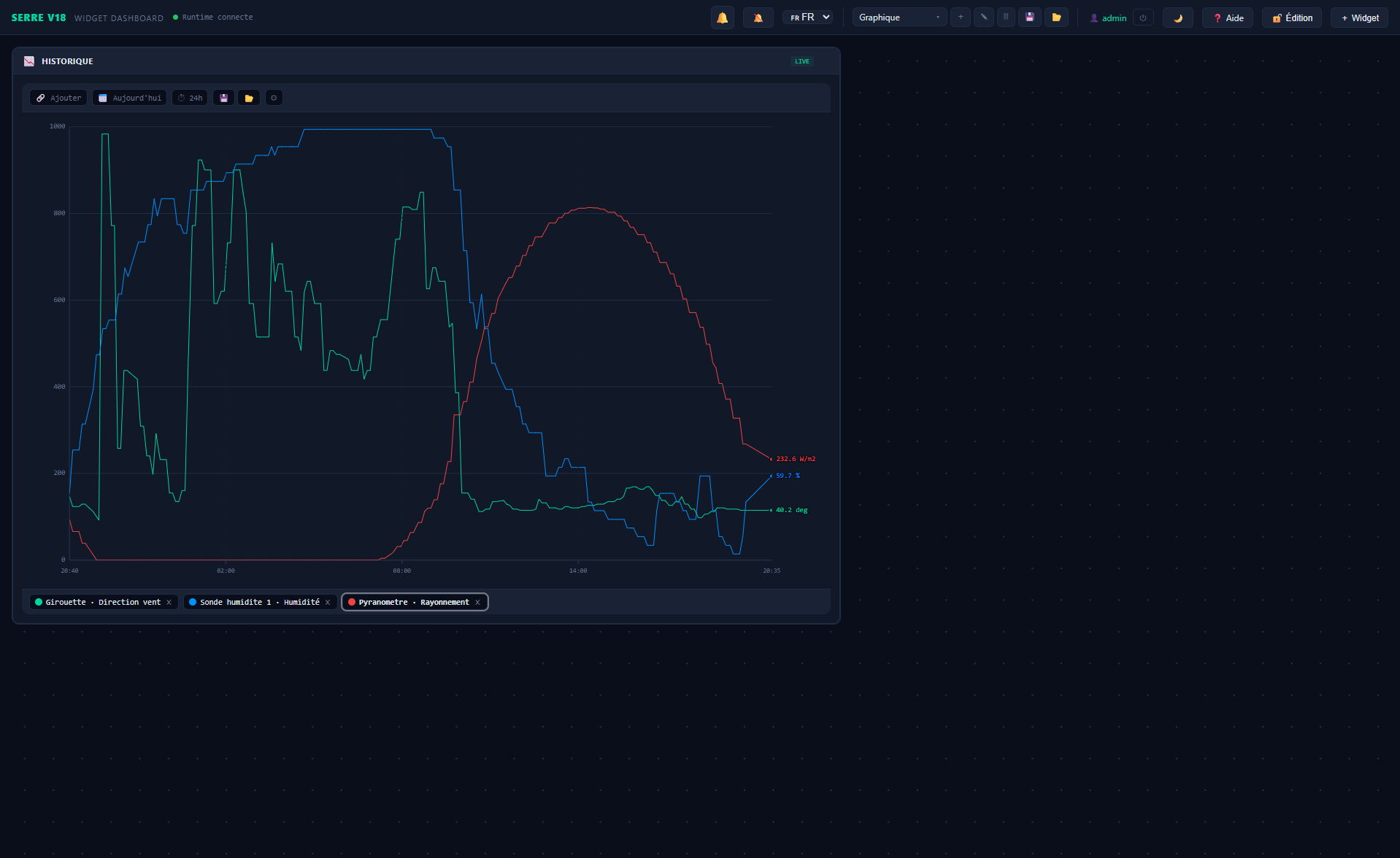
Graphique historique — courbes temporelles
Visualisez l'évolution de variables sur une période donnée :
- Période : Aujourd'hui (live), 1 j, 7 j, 30 j, ou plage personnalisée
- Plusieurs courbes superposées avec axes Y séparés selon les unités
- Booléens et discrets : affichage en créneaux
- Zoom à la souris (sélection rectangulaire)
- Export CSV de la plage visible
Pour ajouter une variable : clic sur +, parcourir l'arbre du picker, sélectionner la variable.
15. Jauges
Affichage simple d'une variable sous forme de jauge ou compteur :
- Mini / Maxi configurables — la jauge change de couleur selon les zones
- Label personnalisable (sinon utilise le label de la variable)
- Plusieurs jauges côte à côte sur le même bureau
En mode édition, cliquez sur ⚙ pour configurer la variable et les bornes.
16. Paramètres globaux
Accessibles via le panneau super utilisateur (Ctrl+Alt+22). Pour l'opérateur, voici les onglets utiles au quotidien :
⚙ Général
- Intelligence Artificielle — provider (Anthropic / OpenAI / Gemini / LM Studio) + clé API
🧩 Widgets
Activer / désactiver chaque widget pour qu'il apparaisse ou non dans la liste + Widget.
🎫 Support
Envoyer un ticket au revendeur (titre + niveau + description). Reçu dans le tableau de bord des installateurs.
17. Changer de langue
Cliquez sur le sélecteur 🇫🇷 FR / 🇬🇧 EN dans la barre du haut. Le changement est immédiat — tous les widgets se rafraîchissent dans la langue choisie.
La langue est mémorisée par utilisateur. Au prochain login, vous reprenez automatiquement la dernière langue choisie.
18. Notifications push
Recevez des notifications push sur votre smartphone ou desktop quand une alarme se déclenche, même quand le navigateur est fermé.
S'abonner
- Ouvrez le SCADA en HTTPS (via Tailscale par exemple — l'opération nécessite un contexte sécurisé)
- Allez dans Paramètres → onglet Général
- Cliquez sur le bouton 🔔 Activer les notifications push
- Acceptez la demande d'autorisation du navigateur
Vous recevrez :
- Notifications individuelles par alarme (avec le label de l'alarme + nom de l'équipement)
- Vibration + son (selon configuration de votre appareil)
- Boutons d'action Ouvrir et Acquitter directement dans la notification
https://scada-ipc.<tailnet>.ts.net) pour en bénéficier.19. Accès mobile (PWA)
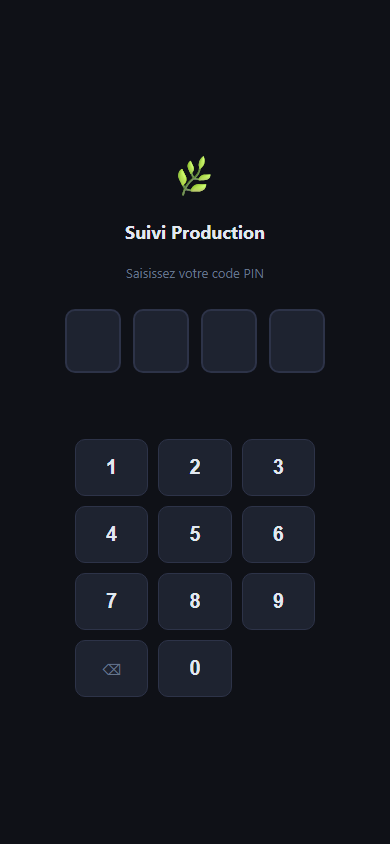
Interface responsive mobile
Installer la PWA
- Ouvrez le SCADA dans Chrome (Android) ou Safari (iOS) — préférablement en HTTPS via Tailscale
- Chrome : menu ⋮ → Ajouter à l'écran d'accueil
- Safari : bouton partager → Sur l'écran d'accueil
- L'icône SCADA apparaît sur votre écran d'accueil — l'app s'ouvre en plein écran sans barre de navigation
Mode responsive
L'interface mobile se compose de 2 pages swipables :
- Page 1 — Bureaux : sélecteur de bureau + alarmes + grille des widgets
- Page 2 — Paramètres : statut WS, push, langue, thème, déconnexion, aide
Faites glisser horizontalement le header pour passer d'une page à l'autre.
Aide F2 contextuelle mobile
Sur la page Paramètres, cliquez sur n'importe quel paramètre (cellule de tableau, champ avec une variable) — l'aide F2 du paramètre s'affiche en bas de page.
Accès mobile PIN (suivi production)
Pour les opérateurs au champ qui consultent uniquement le suivi production :
- Sur la page de connexion → Accès mobile PIN
- Saisissez votre PIN à 4 chiffres (configuré dans Suivi Production → Personnel)
- L'interface mobile dédiée s'ouvre — démarrer/terminer des tâches sur les rangs
20. Aide F2 sur cellules
Sélectionnez une cellule numérique d'un tableau (système ou Excel personnalisé) et appuyez sur F2 pour afficher l'aide détaillée du paramètre :
- Titre + badge L (lecture) ou C (consigne)
- Unité, plage admissible, valeur typique
- Description technique (ex : impact sur la culture, conséquences d'un mauvais réglage)
Sur mobile, cliquez sur la cellule — l'aide s'affiche en bas de la page Paramètres.
21. Raccourcis clavier
| Raccourci | Action |
|---|---|
| F2 | Aide contextuelle sur la cellule sélectionnée |
| Entrée | Valider la saisie d'une cellule |
| Échap | Annuler la saisie / fermer une modale |
| Shift+clic | Sélection multi-cellules |
| Ctrl+Shift+R | Forcer le rechargement (utile après mise à jour) |
| Ctrl+Alt+22 | Ouvrir le panneau super utilisateur (admin) |
22. Glossaire
| Terme | Définition |
|---|---|
| Compartiment | Section autonome de la serre avec sa propre régulation climatique |
| Circuit HT/BT | Circuit de chauffage haute / basse température dans un compartiment |
| V3V | Vanne 3 voies — mélange eau chaude / froide pour réguler la température départ |
| EC | Conductivité électrique de la solution nutritive (mS/cm) |
| pH | Acidité de la solution nutritive |
| VPD | Déficit de pression de vapeur — combine T° et HR, indicateur clé de transpiration |
| DLI | Daily Light Integral — intégrale lumière journalière (mol/m²/j) |
| PID | Régulateur Proportionnel-Intégral-Dérivé |
| PWA | Progressive Web App — application web installable comme une appli native |
| Modbus TCP | Protocole industriel utilisé pour communiquer avec les coupleurs Beckhoff |
| Runtime | Boucle de contrôle (G1) qui lit les capteurs, exécute la régulation, écrit les sorties |
| Serveur (G2) | Process FastAPI qui sert l'interface web et les API |
| Sécurité externe | Contact NF (normalement fermé) sur entrée DI — alarme si ouvert |